
Download Moo0 ScreenShot – Ferramenta de Captura de Tela Gratuita, Segura e Fácil para Windows, Mac, Android e iOS
Procurando uma ferramenta de captura de tela leve, rápida e sem complicações? Moo0 ScreenShot é a solução ideal. Este software gratuito oferece captura de tela perfeita em Windows, Mac, Android e iOS com configuração mínima.
Seja documentando um bug, compartilhando um tutorial ou salvando um momento, o Moo0 ScreenShot simplifica o processo com sua interface limpa e opções de captura instantânea. Com suporte a capturas de tela inteira, de janela e de região personalizada, esta ferramenta garante que você nunca perca um detalhe. Seu sistema de nomeação automática e diretório de salvamento personalizável tornam a organização das capturas de tela descomplicada.
Embora não possua recursos avançados de edição nem documentação detalhada, sua simplicidade é sua maior força. Perfeito para usuários cotidianos, estudantes e profissionais que valorizam velocidade e confiabilidade acima de ferramentas complexas.
Por que o Moo0 ScreenShot se destaca entre as ferramentas de captura de tela gratuitas
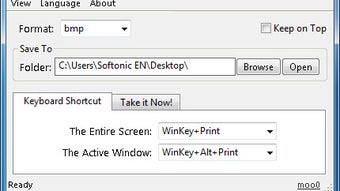
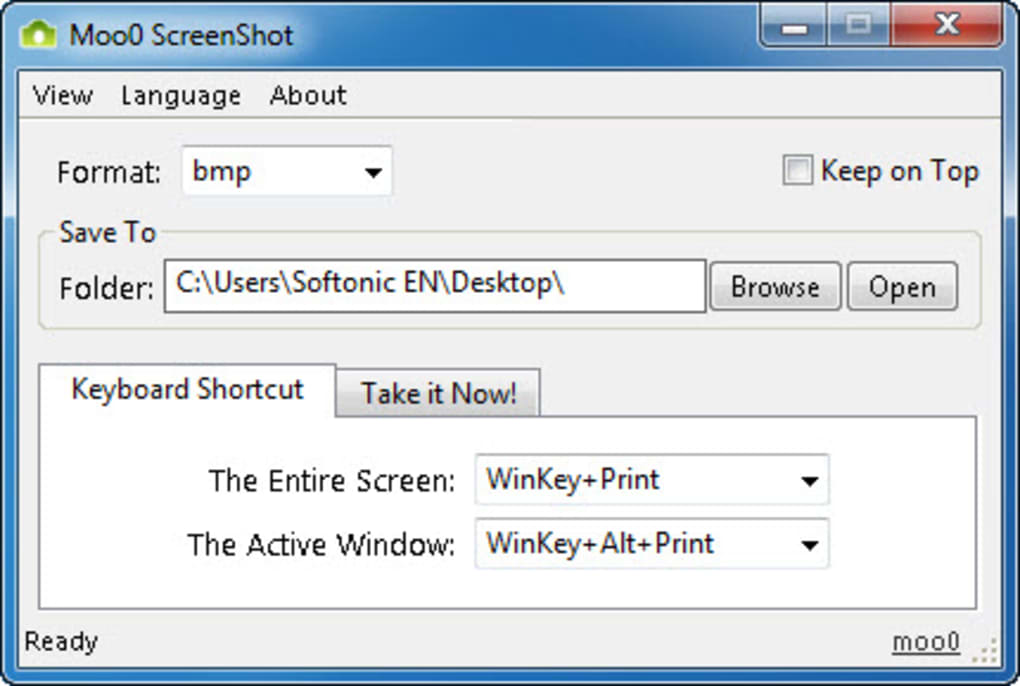
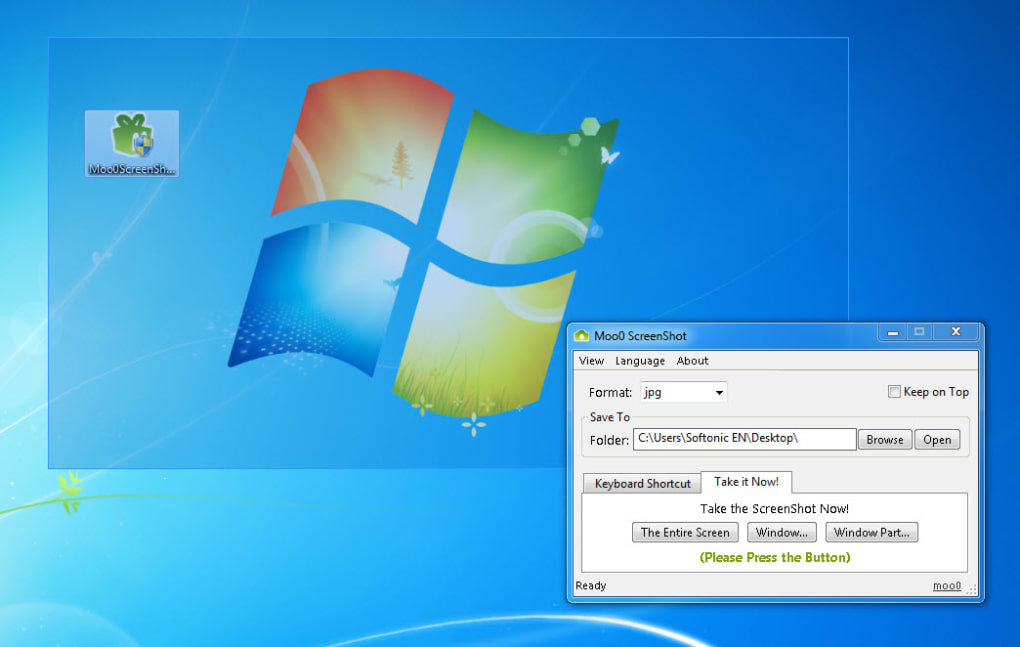
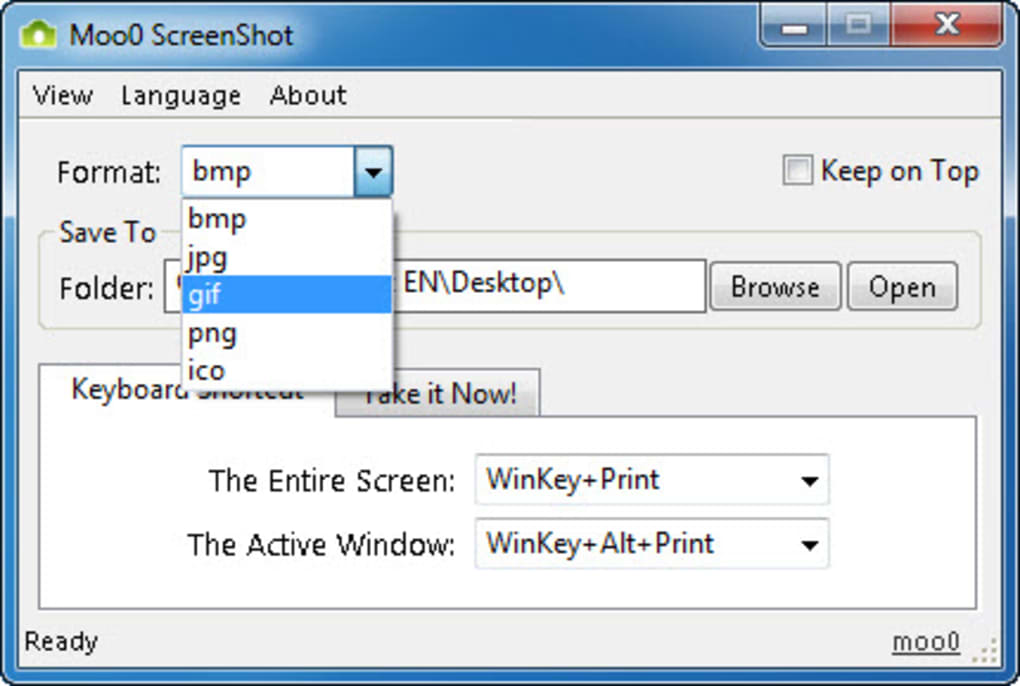
Em um mundo saturado de softwares de captura de tela — que vão de gravadores repletos de recursos a ferramentas de design complexas — Moo0 ScreenShot brilha ao fazer uma coisa excepcionalmente bem: capturar telas. Ao contrário de muitas alternativas que sobrecarregam os usuários com menus, configurações e painéis de edição, o Moo0 ScreenShot reduz tudo ao essencial. Essa abordagem minimalista o torna ideal para quem quer tirar um instantâneo rápido e seguir em frente. A interface é refrescantemente simples: uma pequena janela com três opções principais de captura — tela inteira, janela ativa ou região personalizada. Cada opção está claramente rotulada e acessível com um único clique ou atalho de teclado. O programa também suporta múltiplos formatos de imagem, incluindo PNG, JPG, BMP e GIF, permitindo que os usuários escolham o tipo de arquivo mais adequado às suas necessidades. Por exemplo, PNG é perfeito para preservar transparência e nitidez em diagramas, enquanto JPG é ideal para tamanhos de arquivo menores em compartilhamentos casuais. Um dos recursos de destaque é o sistema automático de nomeação de arquivos, que evita sobrescritas e mantém suas capturas organizadas. Você também pode definir uma pasta padrão de salvamento, de modo que cada imagem capturada vá exatamente onde você deseja. Apesar da ausência de ferramentas de edição integradas, a velocidade e confiabilidade da ferramenta a tornam uma escolha superior para quem prioriza eficiência. Ela funciona suavemente em sistemas mais antigos e não consome memória excessiva, sendo uma opção segura e leve. Seja no Windows 10, macOS ou na versão móvel para Android ou iOS, o Moo0 ScreenShot mantém desempenho consistente. É também gratuito para download e uso, sem marcas d'água ou limitações de teste. Para quem valoriza simplicidade e não precisa de recursos avançados, o Moo0 ScreenShot oferece uma experiência sem atritos difícil de superar.Como instalar e usar o Moo0 ScreenShot em qualquer dispositivo
Começar com Moo0 ScreenShot é simples e não requer conhecimento técnico. Primeiro, visite o site oficial e faça o download da versão apropriada para seu dispositivo — Windows, Mac, Android ou iOS. O instalador é pequeno, geralmente abaixo de 5 MB, garantindo download rápido mesmo em conexões lentas. Após o download, execute o arquivo e siga as instruções na tela. No Windows e no Mac, o processo de instalação é quase instantâneo e não requer privilégios de administrador. Depois da instalação, abra o aplicativo a partir da área de trabalho ou da pasta de aplicativos. A janela principal aparece com três botões claros: “Tela Inteira”, “Janela Ativa” e “Região”. Clicar em qualquer um deles dispara uma captura imediata. Para acesso ainda mais rápido, use o atalho padrão de teclado (geralmente Ctrl+Shift+S no Windows ou Command+Shift+S no Mac). Você pode personalizar o atalho nas configurações, embora esse recurso seja limitado comparado a outras ferramentas. Após a captura, a imagem é salva na pasta designada com um nome de arquivo com timestamp (por exemplo, Screenshot_20240515_142301.png), o que ajuda a evitar confusões. Se precisar fazer ajustes menores, será necessário usar um editor externo como Paint, Photoshop ou uma ferramenta online gratuita. O aplicativo não inclui ferramentas de edição como recorte, anotações ou ajustes de cor, o que é um trade‑off pela sua simplicidade. Contudo, essa limitação é mínima para usuários focados apenas em capturar. Para usuários móveis em Android e iOS, o app está disponível nas lojas oficiais e integra‑se perfeitamente ao sistema de captura de tela do dispositivo. A versão móvel suporta capturas de região e tela inteira com uma interface limpa e otimizada para toque. No geral, a curva de aprendizado é quase inexistente — a maioria dos usuários pode começar a capturar em segundos após a instalação. Atualizações regulares são lançadas para melhorar estabilidade e compatibilidade, garantindo confiabilidade a longo prazo. Sempre faça download do site oficial para evitar versões de terceiros que possam conter malware.Compatibilidade, recursos e desempenho em todas as plataformas
Moo0 ScreenShot foi desenvolvido com compatibilidade multiplataforma em mente, tornando‑se uma das poucas ferramentas de captura de tela gratuitas disponíveis para Windows, Mac, Android e iOS. Essa versatilidade é uma grande vantagem para quem alterna entre dispositivos. No Windows, ele suporta todas as versões principais, do Windows 7 ao Windows 11, sem conflitos conhecidos com atualizações do sistema. No Mac, funciona perfeitamente no macOS Big Sur, Monterey e Ventura, com desempenho otimizado e uso mínimo de recursos. O app integra‑se bem tanto em Macs Intel quanto Apple Silicon, garantindo tempos de captura rápidos e sem atrasos. Para usuários móveis, as versões Android e iOS são leves e responsivas, com controles de toque intuitivos. A interface móvel adapta‑se a diferentes tamanhos de tela, oferecendo experiência consistente seja em smartphone ou tablet. Em termos de recursos, o Moo0 ScreenShot inclui:- Captura de tela inteira
- Captura de janela ativa
- Seleção de região personalizada
- Múltiplos formatos de saída (PNG, JPG, BMP, GIF)
- Nomeação automática de arquivos com timestamps
- Diretório de salvamento personalizável
- Suporte a atalhos de teclado
- Desempenho leve e rápido
Prós, contras e perguntas frequentes
- Prós: Interface simples e intuitiva; rápido e leve; gratuito para download e uso; suporta múltiplos formatos; nomeação automática; funciona em Windows, Mac, Android e iOS; seguro, sem anúncios ou rastreamento.
- Contras: Não possui ferramentas de edição integradas; personalização limitada de atalhos de teclado; falta de documentação ou arquivos de ajuda; não oferece gravação de tela.
Perguntas Frequentes
- O Moo0 ScreenShot é gratuito?
-
Sim, o Moo0 ScreenShot é completamente gratuito para download e uso. Não há versões premium, períodos de teste ou taxas ocultas. É ideal para quem quer uma ferramenta de captura de tela confiável sem custo.
- Posso usar o Moo0 ScreenShot no Mac e em dispositivos móveis?
-
Sim, o Moo0 ScreenShot está disponível para macOS, Android e iOS. As versões móveis podem ser encontradas na Google Play Store e na Apple App Store, oferecendo os mesmos recursos principais de captura em todas as plataformas.
- O Moo0 ScreenShot suporta gravação de tela?
-
Não, o Moo0 ScreenShot foi projetado apenas para capturas de tela estáticas. Ele não inclui funcionalidade de gravação de tela. Para gravação, considere ferramentas como oCam ou FastStone Capture.
- Posso editar minhas capturas dentro do aplicativo?
-
Não, o Moo0 ScreenShot não inclui ferramentas de edição como recorte, anotações ou filtros. Contudo, as imagens capturadas podem ser abertas em qualquer editor de imagem para modificações.
- Como altero o local de salvamento das minhas capturas?
-
Vá ao menu de configurações dentro do aplicativo e selecione uma nova pasta para suas capturas. Isso garante que todas as capturas futuras sejam salvas no diretório de sua preferência.







